Rajasthan SSO ID Dashboard: Complete Guide to Features
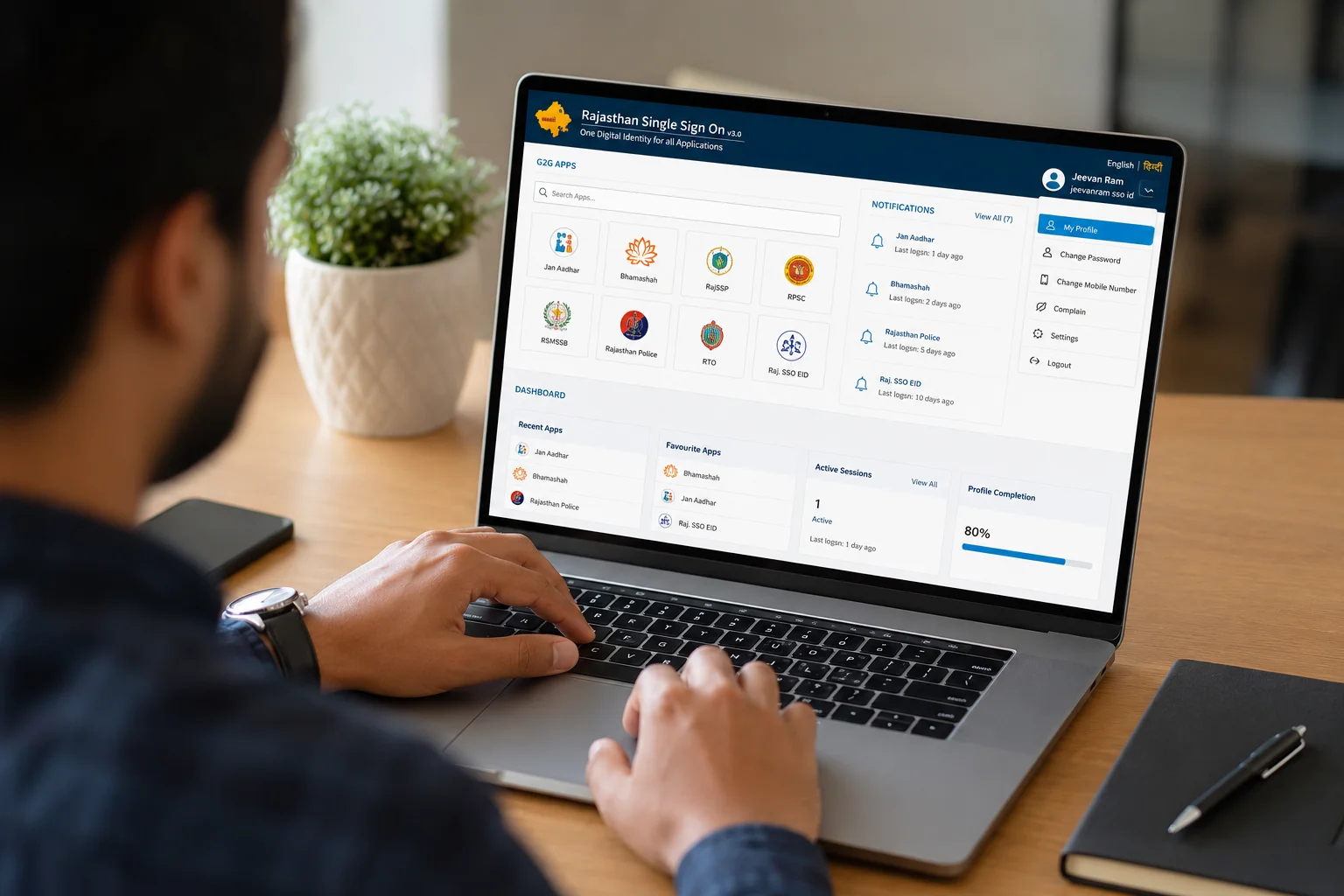
The Rajasthan SSO ID Dashboard becomes truly useful after logging in. It helps users manage services, applications, notifications, and account activities from one centralized location. Whether you want to access government schemes, open application forms, or track service updates, the dashboard makes the entire process faster and more convenient.
This complete SSO Dashboard Guide helps users understand how the portal works after login. Many users become confused by the various menus, icons, and shortcuts displayed on the screen. However, once users understand the dashboard layout, daily tasks become much easier.
The Rajasthan SSO Dashboard works as a central control panel. It connects citizens, students, employees, and businesses with Rajasthan Government services without requiring them to visit multiple websites.
Within the dashboard, users can easily access profile settings, service categories, alerts, and frequently used tools. The platform also supports smooth user dashboard navigation through organized menus and quick-access sections.
If you often feel confused after logging in, understanding the dashboard structure can save time and reduce mistakes while using online government services.
What Is the Rajasthan SSO ID Dashboard?
The Rajasthan SSO Dashboard is the main screen users see after signing in to the SSO Portal. It acts as a centralized area where users can access government services, applications, and account-related tools from a single location.
The dashboard is designed to improve user dashboard navigation by organizing services into clear sections and menus. Instead of searching through multiple government websites, users can manage everything through one account.
In this SSO Dashboard Guide, the dashboard can be viewed as a personalized workspace connected to various Rajasthan Government departments and digital services.
After logging in, users typically see:
- Navigation menu
- Service icons
- Department categories
- Notifications and alerts
- Profile controls
- Frequently used applications
- Search tools
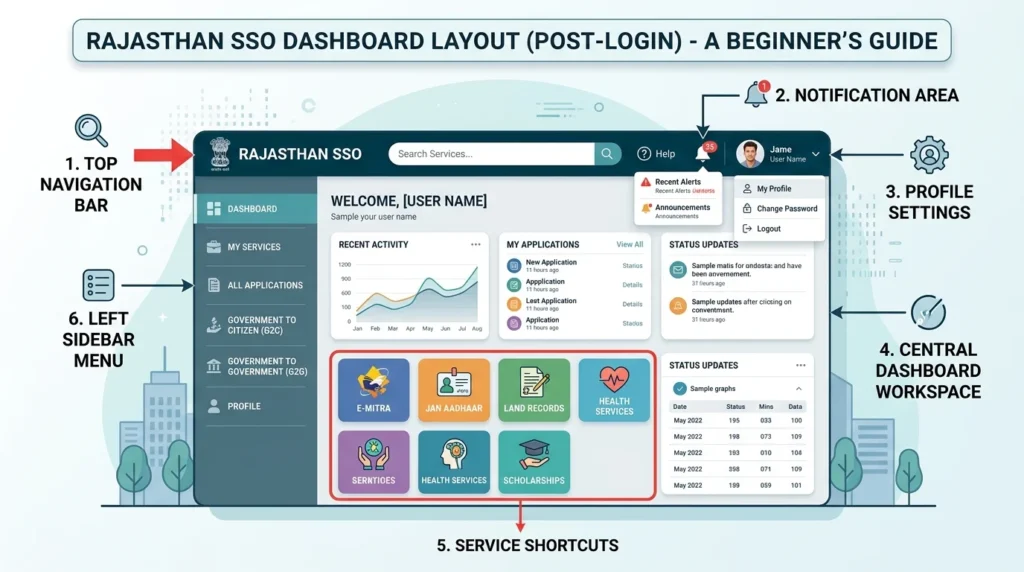
The dashboard layout is designed for easy access. Service shortcuts usually appear in the center, while menus and controls are positioned around the workspace for quick navigation between sections.
The Rajasthan SSO Dashboard may appear slightly different depending on the user type. Citizens, employees, students, and businesses may see different services based on their linked profiles and permissions.
Main Sections Available on the Rajasthan SSO Dashboard
The Rajasthan SSO Dashboard is divided into multiple sections to help users manage services quickly and efficiently. Understanding these sections improves navigation and reduces confusion during daily portal usage.
The main dashboard sections typically include:
- Top navigation bar for search, alerts, and profile controls
- Left sidebar menu for categories and departments
- Central workspace for service shortcuts and applications
- Notification area for updates and pending tasks
- Profile section for account management
Together, these sections make user dashboard navigation more organized and efficient.
Top Navigation Bar
The top navigation bar provides quick access to essential controls, allowing users to move between services without returning to the homepage.
Common options include:
- Search bar for finding services
- Notification bell for updates
- Profile icon for account settings
- Help and support options
- Quick-access shortcuts
- Language and display settings
Many users rely on this section daily because it keeps important functions visible at all times.
Left Sidebar Menu
The left sidebar menu organizes services and departments into categories. It is especially useful for users who prefer browsing available tools rather than searching manually.
The sidebar usually includes:
- Department-wise services
- Bookmarked applications
- Recently used tools
- Citizen service categories
- Employee-related sections
- Education and business services
Users can often pin frequently used services for faster access. Understanding the sidebar also helps users understand portal icon meanings across different service categories.
Central Dashboard Workspace
The central workspace is the primary activity area of the dashboard. Users typically see service cards, shortcuts, updates, and recently accessed applications here.
This section automatically changes based on account activity and selected services. It serves as the main workspace for completing online tasks and managing applications.
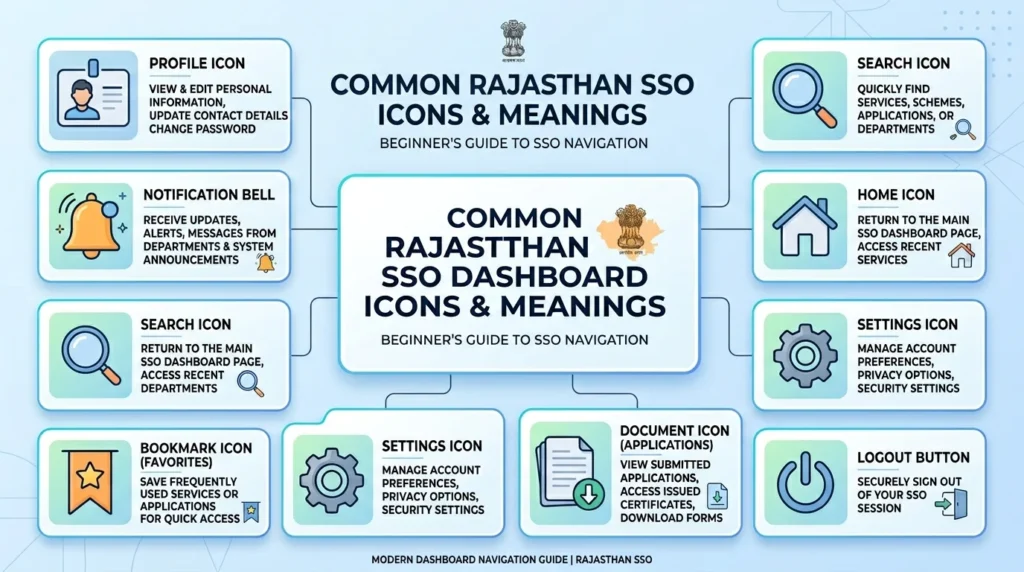
Understanding Rajasthan SSO Dashboard Icons & Symbols
Many users experience difficulties because they do not fully understand dashboard icons. Learning the meaning of these symbols makes portal navigation easier and more efficient.
Common dashboard icons include:
- Profile icon for account access and personal settings
- Bell icon for notifications and alerts
- Search icon for finding services quickly
- Home icon for returning to the main dashboard
- Bookmark icon for saved services
- Settings icon for customization and preferences
- Logout icon for securely signing out
- Document icon for forms and applications
- Help icon for guidance and support
- Refresh icon for reloading dashboard content
Understanding portal icon meanings helps users avoid clicking the wrong sections and missing important updates.
Profile & Account Icons
Profile and account icons help users manage personal information and security settings.
These icons typically provide access to:
- Profile details
- Password settings
- Linked mobile number
- Email preferences
- Account verification
- User ID information
- Logout controls
The profile icon is generally located in the top-right corner of the dashboard.
Notification & Alert Icons
Notification and alert icons provide immediate access to important updates and alerts.
Users can typically view:
- New notifications
- System alerts
- Important updates
- Pending actions
- Security-related warnings
These icons are usually visible in the top section of the dashboard for easy access.
Service Shortcut Icons
Service shortcut icons provide quick access to frequently used government services.
Examples include:
- Utility bill services
- Certificate applications
- Employee portals
- Scholarship sections
- Recruitment services
- Tax-related applications
Users who frequently access these services depend heavily on shortcuts to simplify daily navigation.
How to Navigate the Rajasthan SSO Dashboard Efficiently
Using a structured approach helps users locate services quickly and avoid confusion. Many users waste time by opening incorrect categories or overlooking shortcut tools.
Follow these practical tips:
- Use the search bar for direct service access
- Use bookmarked services for daily tasks
- Check notifications before opening applications
- Explore department categories through the sidebar
- Keep frequently used services pinned
- Avoid opening unnecessary tabs
- Refresh the dashboard if updates are not visible
Organizing shortcuts properly can significantly improve efficiency after login.
Using the Search Feature
The dashboard search feature helps users quickly find services, applications, and departments.
Instead of browsing manually, users can search using keywords related to:
- Certificates
- Recruitment portals
- Scholarship services
- Utility services
- Employee tools
Search filters can further narrow results and improve access speed.
Managing Frequently Used Services
Users can improve navigation by organizing frequently used services.
Helpful methods include:
- Bookmarking important services
- Pinning daily-use applications
- Removing unnecessary shortcuts
- Grouping services by category
- Accessing recent activity sections
These small adjustments help keep the dashboard clean and efficient.
Profile Dropdown Menu Explained
The profile dropdown menu contains several important account management options. Although often overlooked, it controls privacy, activity, and personalization settings.
The menu usually opens when users click the profile icon in the top-right corner.
Common options include:
- My Profile
- Account Settings
- Linked Services
- Activity History
- Notification Preferences
- Password Settings
- Help & Support
- Logout
This section provides direct access to account-related tools without opening multiple menus.
Account Settings and Preferences
The account settings area allows users to manage personal information and dashboard preferences.
Users can update:
- Mobile number
- Email address
- Password
- Language settings
- Notification preferences
- Security options
Some settings also improve accessibility and overall user experience.
Activity and Service History
The activity section displays recently accessed services and account activities.
Users can track:
- Recently opened applications
- Submitted forms
- Login activity
- Service usage history
This helps users continue unfinished tasks more easily.
Popular Services Accessible from the Rajasthan SSO Dashboard
One of the biggest advantages of the Rajasthan SSO Portal is centralized service access. Users can open various government services directly from the dashboard without visiting separate websites.
Citizen Services
Citizen-related services are among the most frequently used sections.
These commonly include:
- Certificate applications
- Utility bill services
- Government schemes
- Public grievance systems
- Jan Aadhaar services
- Employment-related applications
- e-Mitra services
Service shortcuts make it easier to reopen important applications after login.
Employee & Government Services
Government employees can access department-related tools directly through the dashboard.
These services may include:
- Payroll systems
- Attendance records
- Leave management
- Department portals
- Employee verification services
- Internal administrative tools
Dashboard shortcuts help employees save time during daily administrative tasks.
Business & Education Services
The dashboard also supports educational institutions, students, and businesses.
Popular sections include:
- Scholarship portals
- Student services
- Business registration tools
- Tax services
- Institutional portals
- Licensing applications
Well-organized service shortcuts reduce the need for repeated searches.
Common Dashboard Issues & Navigation Problems
Although the dashboard is designed for convenience, users may occasionally encounter navigation or loading issues. Most problems are temporary and can be resolved with simple troubleshooting steps.
Missing Dashboard Icons or Services
Sometimes certain services or icons may not appear correctly.
Possible causes include:
- Incomplete profile verification
- Browser compatibility issues
- Department service updates
- Account permission restrictions
- Temporary server problems
Quick Fixes
- Refresh the dashboard
- Log out and sign in again
- Clear browser cache
- Verify profile details
- Use a different browser
Slow Dashboard Loading
Slow loading issues are usually related to internet or browser performance.
Try the following:
- Close unnecessary browser tabs
- Clear cache files
- Use updated browsers
- Check internet stability
- Avoid peak traffic hours
A lighter browser setup often improves dashboard performance.
Incorrect Service Redirection
Some services may open the wrong page or fail to load correctly.
Possible reasons include:
- Expired sessions
- Broken redirects
- Temporary service maintenance
Refreshing the page or reopening the service from the dashboard often resolves the issue.
Tips to Customize and Use the Dashboard Better
Small dashboard adjustments can make daily usage faster and more convenient.
Helpful customization tips include:
- Pin frequently used services to the main workspace
- Remove unnecessary shortcuts to reduce clutter
- Use bookmarks for important applications
- Check notifications regularly
- Organize services by department
- Use the search bar instead of manual browsing
- Clear browser cache periodically
- Keep profile information updated
- Use a stable internet connection
- Log out properly after completing tasks
Users who access the portal daily can save significant time through proper shortcut organization.
Rajasthan SSO Dashboard FAQs
Conclusion
The Rajasthan SSO Dashboard simplifies access to multiple government services through an organized platform. Once users understand the layout, menus, and shortcuts, managing daily tasks becomes much easier.
This SSO Dashboard Guide explained the main dashboard sections, service shortcuts, profile controls, and important icons commonly seen after login. Understanding portal icon meanings helps reduce confusion and allows users to navigate services more efficiently.